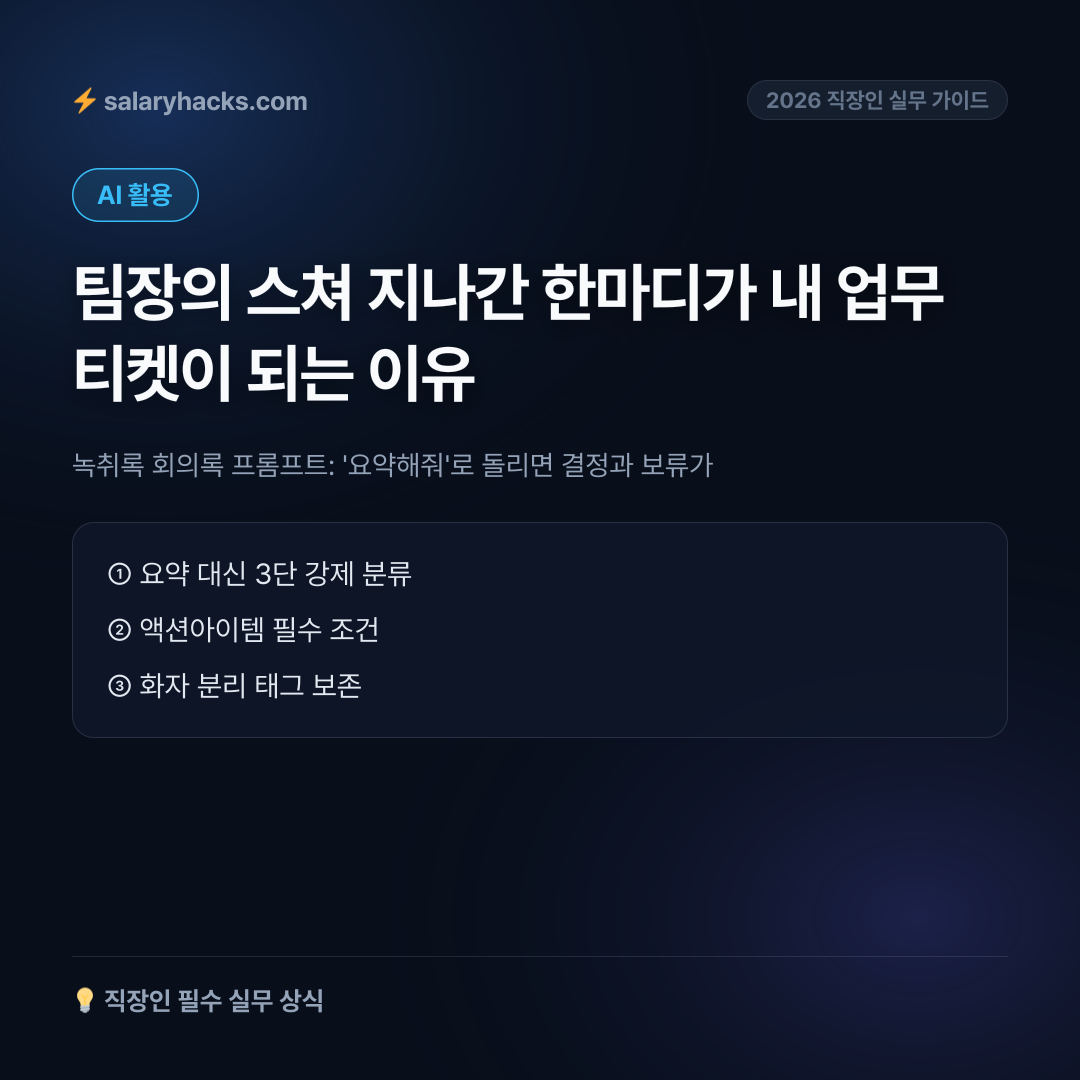
40분짜리 회의 녹취록을 기본 프롬프트로 요약해 보류성 발언 4개가 주니어 사원의 공식 업무 티켓으로 등록되는 혼선을 실무에서 겪어보면, 단순 요약 명령어의 치명적인 한계가 드러납니다. 회의 도중 팀장이 "경쟁사 앱 구조도 한번 살펴보면 좋겠네요"라고 던진 한마디는 결정된 업무가 아니라 단순 브레인스토밍이었습니다. 하지만 대규모 언어 모델(LLM)은 이를 당장 실행해야 할 핵심 업무 목록 맨 위에 올려놓았습니다.
이 문제는 AI의 성능 부족 때문이 아닙니다. 회의의 맥락을 가려낼 명확한 '판정 규칙'을 프롬프트에 주지 않았기 때문입니다. 녹취록을 쓸모 있는 회의록으로 바꾸려면 단순 요약이 아니라 세 가지 상태로 강제 분류하는 프롬프트가 필요합니다.
왜 AI에 '회의록 요약'을 맡기면 논의와 결정이 한 덩어리로 뭉개질까?
AI는 기본적으로 텍스트 내에서 언급 빈도가 높고 토론 분량이 많은 주제를 '가장 중요한 내용'으로 계산합니다. 반면 실제 비즈니스 회의에서는 정반대 현상이 벌어집니다.
팽팽하게 맞서며 20분 동안 길게 논쟁한 안건은 결국 "다음 주에 다시 논의하자"며 결론 없이 끝나는 경우가 많습니다. 반대로 "지난주 시안대로 개발 배포합시다"라는 발언은 단 5초 만에 지나가지만 조직에서는 가장 중요한 최종 결정사항입니다.
"이 회의 녹취록을 핵심 위주로 요약해 줘"라고만 입력하면 AI는 분량이 많은 논쟁 과정을 주요 결정으로 오인합니다. 그 결과 '아직 고민 중인 아이디어'와 '이미 확정된 결정'을 한 덩어리로 섞어버립니다. AI에 필요한 지침은 내용을 줄이는 '요약'이 아니라 발언의 상태를 쪼개는 '분류'입니다.
결정사항·액션아이템·보류를 갈라내는 3가지 판정 기준은 무엇인가?
회의록을 작성할 때 발언을 정확히 분리하려면 프롬프트 안에 세 가지 판정 필터를 심어야 합니다.
첫째, 명시적 승인 발언이 존재하는지 확인합니다. "좋습니다", "그렇게 진행합시다", "컨펌합니다"처럼 참석자 간의 합의나 결정권자의 수락 표현이 텍스트에 없다면 어떤 내용도 결정사항 칸에 넣지 못하도록 막아야 합니다.
둘째, 담당자와 마감 기한이 동시에 붙어 있는지 대조합니다. "검토해 볼게요"는 액션아이템이 아닙니다. "제가 이번 주 목요일까지 초안을 공유하겠습니다"처럼 주어(누가)와 시점(언제까지)이 텍스트 원문에 명확히 찍혀 있는 발언만 실행 과제로 분류합니다. 둘 중 하나라도 빠져 있다면 액션아이템이 될 수 없습니다.
셋째, 이견이 남은 채 대화가 끝났는지 추적합니다. 참석자 사이에 반론이 오간 뒤 최종 합의 문장 없이 다른 화제로 넘어갔다면 예외 없이 '보류'로 강등합니다.
| 구분 | 일반 요약 프롬프트 | 3단 분리 규칙 프롬프트 |
|---|---|---|
| 팀장의 아이디어 발언 ("앱 푸시도 한번 테스트해보죠") |
액션아이템: 앱 푸시 테스트 진행 | [보류] 앱 푸시 테스트 검토 (담당자/일정 미정) |
| 기한 없는 구두 검토 ("제가 관련 자료 찾아볼게요") |
업무 목록: 관련 자료 리서치 | [보류] 관련 자료 리서치 (마감 기한 합의 없음) |
| 명시적 합의 완료 ("A안으로 확정, 김 대리가 금요일까지 보고") |
핵심 요약: A안 채택 및 보고 준비 | [결정사항] A안 최종 확정 [액션아이템] 김 대리 / 이번 주 금요일까지 결과 보고 |
| 의견 대립 후 중단 ("단가 이슈는 다음에 다시 이야기해요") |
논의 내용: 단가 조정에 대한 논의 진행 | [보류] 단가 조정 논의 (추후 재논의 예정) |
💡 회의록 정리 시간을 줄이고 업무 혼선을 막는 프롬프트 구조화
모호한 구두 논의를 명확한 실행 과제로 분류해 업무 생산성을 높이고 싶다면 프롬프트 허브를 이용해 보세요.
복사해서 바로 쓰는 녹취록 전용 3단 분리 프롬프트는 어떻게 생겼나?
클로바노트, 다글로, vito 등에서 추출한 텍스트를 복사해 아래 프롬프트의 [녹취록 입력] 자리에 붙여넣어 사용합니다.
당신은 회의록 작성 전문가입니다. 제공된 회의 녹취록을 바탕으로 아래의 엄격한 판정 규칙에 따라 회의록을 작성하세요.

[분류 판정 규칙]
1. [결정사항]: 참석자 간에 이견 없이 최종 합의되었거나 결정권자가 명시적으로 승인한 내용만 기록합니다.
2. [액션아이템]: 반드시 '담당자(누가)'와 '기한(언제까지)'이 명확히 언급된 업무만 기록합니다. 담당자나 기한 중 하나라도 불명확하면 액션아이템에 넣지 말고 [보류 및 추가논의]로 보냅니다.
3. [보류 및 추가논의]: 아이디어로 나왔으나 결론이 나지 않은 것, "검토해 보겠다" 수준으로 끝난 것, 이견이 좁혀지지 않은 채 화제가 전환된 내용을 기록합니다.
4. 엄격성 원칙: 화자 간 명시적 합의가 원문에 드러나지 않은 발언은 전원 [보류 및 추가논의]로 격하하십시오. 당신이 임의로 업무를 추론하여 액션아이템을 생성하지 마십시오.

[출력 양식]
# 회의 명칭 / 일시 (텍스트 기반 추정)

## 1. 확정된 결정사항 (Decisions) {#section-4}
- [결정 1]
- [결정 2]

## 2. 액션아이템 (Action Items) {#section-5}
- [담당자] 할 일 내용 (~까지)

## 3. 보류 및 추가논의 (Parked / Open Questions) {#section-6}
- [논의 안건] 보류 사유 및 현재 상태

[녹취록 입력]
(여기에 STT 변환 텍스트 전체를 붙여넣으세요)
이 프롬프트의 핵심은 '화자 간 명시적 합의가 없는 발언은 전원 보류로 격하'시키는 제약 조건입니다. 생성 모델의 상상력을 차단해야 실무에서 쓸 수 있는 정돈된 문서가 나옵니다.
말실수와 추임새가 가득한 녹취록 원문을 전처리 없이 넣어도 될까?
결론부터 말하면 STT 도구가 뱉어낸 텍스트를 일일이 퇴고하거나 "음...", "어...", "그게 그러니까" 같은 추임새를 손으로 지울 필요가 없습니다.
최신 대규모 언어 모델은 텍스트의 앞뒤 맥락을 보고 말실수나 음성인식 오탈자를 자체적으로 보정하는 능력이 뛰어납니다. 오히려 사람이 수작업으로 지우는 과정에서 '누가 누구의 말에 동의했는지'를 보여주는 맥락 정보가 훼손될 수 있습니다.
단, 원문을 붙여넣을 때 반드시 지켜야 할 조건이 있습니다. '화자 분리 태그(예: 참석자 1, 참석자 2)'는 절대 지우지 마십시오. 누가 발언했고 누가 승인했는지를 파악해야 액션아이템과 결정사항을 정확히 가려낼 수 있습니다.
추임새가 너무 많아 걱정된다면 프롬프트 상단 규칙에 "구어체 추임새와 반복 표현은 무시하고 비즈니스 표준 문장으로 다듬어 정리할 것"이라는 문장 한 줄만 덧붙이면 충분합니다. 텍스트 정제는 AI에 맡기고, 사람은 분류된 결정사항과 보류 목록이 실제 회의 의도와 일치하는지만 검토하십시오.